Domain cfj.de kaufen?
Wir ziehen mit dem Projekt
cfj.de um.
Sind Sie am Kauf der Domain
cfj.de interessiert?
domain@kv-gmbh.de · 0541-91531010
Domain cfj.de kaufen?
Was sind die gängigsten Methoden zur Erstellung von Screen-to-Video-Inhalten?
Die gängigsten Methoden zur Erstellung von Screen-to-Video-Inhalten sind die Verwendung von Screen-Recording-Software, die Aufnahme von Bildschirmaktivitäten mit einer Kamera oder Smartphone und die Nutzung von Online-Plattformen zur Erstellung von Screencasts. Es ist auch möglich, Screen-to-Video-Inhalte durch die Kombination von Bildschirmaufnahmen mit Voice-Over-Aufnahmen zu erstellen. **
Wie kann ich Screen-to-Video-Software nutzen, um Bildschirmaufnahmen und Tutorials zu erstellen?
1. Lade eine Screen-to-Video-Software wie Camtasia oder OBS Studio herunter. 2. Öffne die Software und wähle die Option zur Aufnahme des Bildschirms. 3. Beginne mit der Aufnahme deiner Bildschirmaufnahmen und erstelle Tutorials, indem du deine Aktionen kommentierst. **
Ähnliche Suchbegriffe für Screen-to-Video
Top-Angebote
Produkte zum Begriff Screen-to-Video:
-
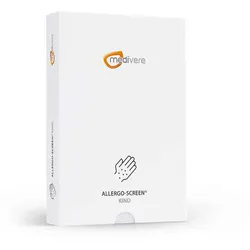
Allergo-Screen® Kinder – Kapillarbluttest auf 27 AllergeneDer Allergo-Screen® Kinder Kapillarbluttest Allergien gehören zu den häufigsten chronischen Erkrankungen im Kindesalter – und werden oft erst spät erkannt, weil die Symptome vielfältig und unspezifisch sein können. Dieser Test gibt dir Klarheit darüber, ob und auf welche der 27 häufigsten Kinderallergene das Immunsystem deines Kindes reagiert: präzise, diskret und bequem von zu Hause aus. Der Test ist sinnvoll bei wiederkehrenden oder ungeklärten Beschwerden wie Hautausschlägen, Juckreiz, häufigem Niesen, tränenden Augen, Atembeschwerden oder Magen-Darm-Problemen – sowie bei familiärer Vorbelastung mit Allergien oder Asthma. Was steckt hinter Allergien bei Kindern? Allergische Reaktionen entstehen, wenn das Immunsystem auf eigentlich harmlose Fremdstoffe – sogenannte Allergene – überreagiert. Dabei werden spezifische Antikörper vom Typ IgE gebildet, die bei erneutem Kontakt mit dem Allergen eine Reaktion auslösen. Inhalative Allergene gelangen über die Atemluft in Kontakt mit den Schleimhäuten von Augen und Nase, während Nahrungsmittelallergene über den Verdauungstrakt wirken. Besonders im Kindesalter können unbehandelte Allergien die Lebensqualität erheblich beeinträchtigen – etwa durch Schlafstörungen, eingeschränkte Konzentration oder häufige Infekte. Eine frühzeitige Identifikation der auslösenden Allergene ist daher ein wichtiger Schritt. Das wird analysiert aus dem Kapillarblut (Fingerspitze), Nachweis spezifischer IgE-Antikörper gegen: Inhalative Allergene: Gräsermix Birke Beifuß Hausstaubmilben (Dermatophagoides pteronyssinus & Dermatophagoides farinae) Katze Hund Pferd Schimmelpilze (Cladosporium herbarum, Aspergillus fumigatus, Alternaria alternata) Nahrungsmittel-Allergene: Eiweiß & Eigelb Dorsch (Fisch) Milch, Alpha-Lactalbumin, Beta-Lactoglobulin, Kasein, BSA Weizenmehl Reis Sojabohne Erdnuss Haselnuss Karotte Kartoffel Apfel Durchführung des Tests Nach deiner Bestellung erhältst du das Testset mit allen notwendigen Materialien und einer ausführlichen Anleitung. In dieser Anleitung erfährst du detailliert, wann und wie du die Probe abnehmen solltest. Lies dir das Dokument unbedingt vorher sorgfältig durch. Anschließend nimmst du die Probe ab und sendest sie mit dem beiliegenden vorausgefüllten Rücksendeumschlag kostenlos an unser deutsches Partnerlabor. Auswertung und Befund Nach etwa 5 bis 7 Werktagen erhältst du einen ausführlichen und leicht verständlichen Befund, der dir aufzeigt, welche Werte im Normbereich liegen und wo Auffälligkeiten bestehen. So bekommst du einen klaren Überblick über die persönlichen Ergebnisse deines Kindes. Deine Privatsphäre ist uns wichtig Die Entnahme der Proben für den Test kannst du diskret zu Hause durchführen. Wir und unser deutsches Partnerlabor, das mit der Durchführung der Analysen beauftragt wird, nehmen den Schutz deiner Daten sehr ernst. Deshalb hast du den alleinigen Zugang zu diesen Informationen. Sie werden niemals an nicht autorisierte Dritte weitergegeben. Zudem werden alle Proben unmittelbar nach der Analyse entsorgt.88,99 €*Versand: 0,00 €Sichere Weiterleitung zum Anbieter
-
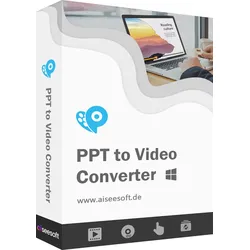
Aiseesoft PPT to Video Converter / 3PCsPPT to Video Converter Aiseesoft PPT to Video Converter ist ein Must-Have für Büroarbeit, und kann PowerPoint-Präsentation in eine Videodatei umwandeln, und auf DVD brennen. Damit können Sie leicht Ihre PowerPoint-Slideshow auf Mobilgerät oder YouTube ansehen und freigeben. PowerPoint-Dateien in Video/DVD für eine einfache Wiedergabe auf PC/Mac, Smartphone und DVD-Player, sowie für die Online-Freigabe auf YouTube und Facebook konvertieren. Diashow in Video umwandeln PowerPoint-Diashow in eine Videodatei für die Anzeige auf jedem Gerät und die Online-Freigabe konvertieren. PowerPoint auf DVD brennen PowerPoint-Präsentationen auf DVD brennen, oder als ISO-Abbild für die Freigabe speichern. Zwei Modi für die Umwandlung Die Software bietet Ihnen viele Optionen für die Konvertierung der PowerPoint-Dateien in Video/DVD. PowerPoint in Video umwandeln Der PPT to Video Software kann PowerPoint-Präsentationen zu Video für einfache Darstellung konvertieren. Wenn PowerPoint nicht auf dem Computer installiert ist, können Sie Ihr Projekt nicht präsentieren. In diesem Fall können Sie Ihre PowerPoint-Diashow in Video für eine einfache Wiedergabe umwandeln. Sie können auch Ihre PPT-Datei als einem Film speichern, und dann auf YouTube und Facebook hochladen und freigeben. Der PowerPoint to Video Converter ist auch in der Lage, PowerPoint-Präsentation für Smartphone und Tablet zu konvertieren, damit Sie Ihre Diashow leicht ansehen können. Zwei Modi für die Konvertierung von PowerPoint zu Video Wenn Sie mit dieser Software PowerPoint in Video umwandeln, sehen Ihnen zwei Umwandlungs-Modi zur Verfügung, automatischer Modus und erweiterter Modus. Der automatische Modus spart Ihnen viel Zeit, indem er die PPT-Folien automatisch abspielt. Dabei ist PowerPoint 2010 oder höher erforderlich. Der erweiterte Modus ermöglicht es Ihnen, die Erzählung der Quell-Datei zu behalten oder zu entfernen. Sie können auch neue Erzählung mit Mikrofon aufnehmen und dann ins Video hinzufügen. Bei diesem Modus müssen Sie bei der Konvertierung die PowerPoint-Slideshow manuell abspielen. PowerPoint in verschiedene Videoformate konvertieren Der PowerPoint to Video Converter bietet Ihnen die einfachste Methode zum Konvertieren der PowerPoint-Diashow in alle gängigen Videoformate. Auch wenn Sie Microsoft PowerPoint nicht auf Ihrem PC, Mac, iPad oder iPhone installiert haben, können Sie die konvertierte Slideshow abspielen. Die Software speichert PowerPoint 2000/2003/2007/2010/2013 in verschiedene Videoformate wie WMV, MP4, AVI, FLV, MOV usw. Dabei können Sie auch die Videoauflösung zu 480p, 720p, 1080p uvm. einstellen. PowerPoint auf mehr Geräten und online freigeben Aiseesoft PPT to Video Converter wandelt Ihre PowerPoint-Präsentationen für verschiedene Geräte um. Das konvertierte Video kann direkt auf Ihrem PC oder Mac mit VLC und QuickTime Player abgespielt werden. Sie können auch Ihre PPT-Dateien für Samsung Galaxy, iPhone 7, iPad Pro, HTC, PSP, Xbox und andere Geräte konvertieren. Mit der Software ist die Online-Freigabe der PowerPoint-Datei möglich, indem Sie Ihre Diashow als Video speichern und dann auf YouTube, Facebook und Dailymotion hochladen. PowerPoint auf DVD brennen Die Software ist auch ein PowerPoint to DVD Converter, und kann PowerPoint-Präsentationen auf DVD brennen. Wenn Sie Ihre PowerPoint-Dateien auf DVD Disk brennen, oder eine ISO-Datei erstellen möchten, können Sie diese Software verwenden. Die umgewandelten PowerPoint-Dateien können auf dem Fernseher oder Projektor mit Hilfe vom DVD Player abgespielt werden. Einstellungen für die Konvertierung der PPT in DVD Wenn Sie Microsoft Office PowerPoint (*.ppt/*.pptx) auf DVD brennen, stellt Ihnen die Software verschiede Optionen für das Brennen. Gleich wie die Konvertierung von PPT in Video können Sie zwei Modi für die Konvertierung wählen. Sie können auch schöne Menü-Vorlagen für Ihre DVD anwenden, und Hintergrundmusik und Titel hinzufügen. Vor dem Brennen können Sie auch das Brennsystem auf Wunsch wählen. Batch-Konvertierung Der PPT to Video Converter kann mehrere PowerPoint-Dateien gleichzeitig in Video und DVD umwandeln. Einfach zu bedienen Mit drei Schritten (PPT zu Video) und vier Schritten (PPT zu DVD) können Sie leicht Ihre PowerPoint-Diashow konvertieren. Hohe Geschwindigkeit Die Software konvertiert PowerPoint-Slideshow in Video/DVD mit hoher Geschwindigkeit. Ausgezeichnete Qualität Der PPT to Video Maker bietet Ihnen hohe Videoqualität mit 1080p/720p Auflösung.124,95 €*Versand: 0,00 €Sichere Weiterleitung zum Anbieter
-
StarTech.com USB C to HDMI Adapter - USB Type-C to HDMI Video Converter - external video adapter - blackUSB 3.1 Type C Converter, 4K 30Hz UHD, Videoadapter, USB-C männlich zu HDMI weiblich, 14.7 cm, Schwarz, 4K30Hz (3840 x 2160) Unterstützung, für P/N: BNDTB10GI, BNDTB210GSFP, BNDTB410GSFP, BNDTB4M2E1, BNDTBUSB3142, TB3DK2DPM224,31 €*Versand: 2,99 €Sichere Weiterleitung zum Anbieter


-
Was sind die Nutzungsmöglichkeiten von Screen-to-Video-Technologien in der heutigen digitalen Welt?
Screen-to-Video-Technologien werden verwendet, um Bildschirminhalte aufzuzeichnen und zu teilen, z.B. für Tutorials, Präsentationen oder Schulungsvideos. Sie ermöglichen es, komplexe Prozesse oder Softwareanwendungen einfach und verständlich zu erklären. Diese Technologien sind in der heutigen digitalen Welt weit verbreitet und werden in verschiedenen Bereichen wie Bildung, Unternehmenskommunikation und Marketing eingesetzt. **
-
Wie kann man mithilfe von Screen-to-Video-Software Bildschirmaufnahmen erstellen und in Videos umwandeln?
Man kann mithilfe von Screen-to-Video-Software den Bildschirm aufnehmen, während man bestimmte Aktionen ausführt. Anschließend kann man diese Aufnahmen in Videos umwandeln, indem man sie in der Software bearbeitet und exportiert. Die fertigen Videos können dann für Präsentationen, Tutorials oder andere Zwecke verwendet werden. **
-
Wie kann die Screen-to-Video-Funktion verwendet werden, um Bildschirmaktivitäten aufzuzeichnen und in Videoformaten zu speichern?
Die Screen-to-Video-Funktion ermöglicht es, Bildschirmaktivitäten in Echtzeit aufzuzeichnen. Diese Aufzeichnungen können dann in verschiedenen Videoformaten gespeichert werden. Die Funktion eignet sich besonders gut für die Erstellung von Tutorials, Präsentationen oder Gameplay-Videos. **
-
Wie kann ich Bildschirmaktivitäten in eine Videodatei umwandeln? Gibt es kostenlose Tools für Screen-to-Video Konvertierungen?
Es gibt verschiedene kostenlose Tools wie OBS Studio, CamStudio oder ShareX, mit denen du Bildschirmaktivitäten aufnehmen und in eine Videodatei umwandeln kannst. Du musst das gewünschte Tool herunterladen, die Bildschirmaufnahme starten und die Aufnahme als Videodatei speichern. Anschließend kannst du die Videodatei bearbeiten oder teilen, wie du möchtest. **

Was ist ein Green Screen beim Video schauen?
Ein Green Screen ist eine grüne Hintergrundfläche, die beim Video schauen verwendet wird. Durch die Verwendung eines Green Screens können verschiedene Hintergründe oder Effekte in das Video eingefügt werden, indem der grüne Hintergrund im Nachhinein durch einen anderen Hintergrund ersetzt wird. Dies ermöglicht es, dass Schauspieler vor beliebigen Kulissen agieren können, ohne tatsächlich vor Ort zu sein. **
Wie kann man Screen-to-Video-Software verwenden, um Bildschirmaufnahmen in Videos umzuwandeln? Gibt es kostenlose Programme, die diese Funktion bieten?
Um Bildschirmaufnahmen in Videos umzuwandeln, kann man Screen-to-Video-Software verwenden, die den Bildschirm aufzeichnet und in ein Videoformat konvertiert. Es gibt kostenlose Programme wie OBS Studio, CamStudio und ShareX, die diese Funktion bieten und es ermöglichen, Bildschirmaufnahmen in Videos umzuwandeln. Man kann diese Programme herunterladen, installieren und die gewünschten Einstellungen vornehmen, um hochwertige Videos aus Bildschirmaufnahmen zu erstellen. **
Top-Angebote
Produkte zum Begriff Screen-to-Video:
-
Allergo-Screen® Kinder – Kapillarbluttest auf 27 AllergeneDer Allergo-Screen® Kinder Kapillarbluttest Allergien gehören zu den häufigsten chronischen Erkrankungen im Kindesalter – und werden oft erst spät erkannt, weil die Symptome vielfältig und unspezifisch sein können. Dieser Test gibt dir Klarheit darüber, ob und auf welche der 27 häufigsten Kinderallergene das Immunsystem deines Kindes reagiert: präzise, diskret und bequem von zu Hause aus. Der Test ist sinnvoll bei wiederkehrenden oder ungeklärten Beschwerden wie Hautausschlägen, Juckreiz, häufigem Niesen, tränenden Augen, Atembeschwerden oder Magen-Darm-Problemen – sowie bei familiärer Vorbelastung mit Allergien oder Asthma. Was steckt hinter Allergien bei Kindern? Allergische Reaktionen entstehen, wenn das Immunsystem auf eigentlich harmlose Fremdstoffe – sogenannte Allergene – überreagiert. Dabei werden spezifische Antikörper vom Typ IgE gebildet, die bei erneutem Kontakt mit dem Allergen eine Reaktion auslösen. Inhalative Allergene gelangen über die Atemluft in Kontakt mit den Schleimhäuten von Augen und Nase, während Nahrungsmittelallergene über den Verdauungstrakt wirken. Besonders im Kindesalter können unbehandelte Allergien die Lebensqualität erheblich beeinträchtigen – etwa durch Schlafstörungen, eingeschränkte Konzentration oder häufige Infekte. Eine frühzeitige Identifikation der auslösenden Allergene ist daher ein wichtiger Schritt. Das wird analysiert aus dem Kapillarblut (Fingerspitze), Nachweis spezifischer IgE-Antikörper gegen: Inhalative Allergene: Gräsermix Birke Beifuß Hausstaubmilben (Dermatophagoides pteronyssinus & Dermatophagoides farinae) Katze Hund Pferd Schimmelpilze (Cladosporium herbarum, Aspergillus fumigatus, Alternaria alternata) Nahrungsmittel-Allergene: Eiweiß & Eigelb Dorsch (Fisch) Milch, Alpha-Lactalbumin, Beta-Lactoglobulin, Kasein, BSA Weizenmehl Reis Sojabohne Erdnuss Haselnuss Karotte Kartoffel Apfel Durchführung des Tests Nach deiner Bestellung erhältst du das Testset mit allen notwendigen Materialien und einer ausführlichen Anleitung. In dieser Anleitung erfährst du detailliert, wann und wie du die Probe abnehmen solltest. Lies dir das Dokument unbedingt vorher sorgfältig durch. Anschließend nimmst du die Probe ab und sendest sie mit dem beiliegenden vorausgefüllten Rücksendeumschlag kostenlos an unser deutsches Partnerlabor. Auswertung und Befund Nach etwa 5 bis 7 Werktagen erhältst du einen ausführlichen und leicht verständlichen Befund, der dir aufzeigt, welche Werte im Normbereich liegen und wo Auffälligkeiten bestehen. So bekommst du einen klaren Überblick über die persönlichen Ergebnisse deines Kindes. Deine Privatsphäre ist uns wichtig Die Entnahme der Proben für den Test kannst du diskret zu Hause durchführen. Wir und unser deutsches Partnerlabor, das mit der Durchführung der Analysen beauftragt wird, nehmen den Schutz deiner Daten sehr ernst. Deshalb hast du den alleinigen Zugang zu diesen Informationen. Sie werden niemals an nicht autorisierte Dritte weitergegeben. Zudem werden alle Proben unmittelbar nach der Analyse entsorgt.88,99 €*Versand: 0,00 €Sichere Weiterleitung zum Anbieter
-
Aiseesoft PPT to Video Converter / 3PCsPPT to Video Converter Aiseesoft PPT to Video Converter ist ein Must-Have für Büroarbeit, und kann PowerPoint-Präsentation in eine Videodatei umwandeln, und auf DVD brennen. Damit können Sie leicht Ihre PowerPoint-Slideshow auf Mobilgerät oder YouTube ansehen und freigeben. PowerPoint-Dateien in Video/DVD für eine einfache Wiedergabe auf PC/Mac, Smartphone und DVD-Player, sowie für die Online-Freigabe auf YouTube und Facebook konvertieren. Diashow in Video umwandeln PowerPoint-Diashow in eine Videodatei für die Anzeige auf jedem Gerät und die Online-Freigabe konvertieren. PowerPoint auf DVD brennen PowerPoint-Präsentationen auf DVD brennen, oder als ISO-Abbild für die Freigabe speichern. Zwei Modi für die Umwandlung Die Software bietet Ihnen viele Optionen für die Konvertierung der PowerPoint-Dateien in Video/DVD. PowerPoint in Video umwandeln Der PPT to Video Software kann PowerPoint-Präsentationen zu Video für einfache Darstellung konvertieren. Wenn PowerPoint nicht auf dem Computer installiert ist, können Sie Ihr Projekt nicht präsentieren. In diesem Fall können Sie Ihre PowerPoint-Diashow in Video für eine einfache Wiedergabe umwandeln. Sie können auch Ihre PPT-Datei als einem Film speichern, und dann auf YouTube und Facebook hochladen und freigeben. Der PowerPoint to Video Converter ist auch in der Lage, PowerPoint-Präsentation für Smartphone und Tablet zu konvertieren, damit Sie Ihre Diashow leicht ansehen können. Zwei Modi für die Konvertierung von PowerPoint zu Video Wenn Sie mit dieser Software PowerPoint in Video umwandeln, sehen Ihnen zwei Umwandlungs-Modi zur Verfügung, automatischer Modus und erweiterter Modus. Der automatische Modus spart Ihnen viel Zeit, indem er die PPT-Folien automatisch abspielt. Dabei ist PowerPoint 2010 oder höher erforderlich. Der erweiterte Modus ermöglicht es Ihnen, die Erzählung der Quell-Datei zu behalten oder zu entfernen. Sie können auch neue Erzählung mit Mikrofon aufnehmen und dann ins Video hinzufügen. Bei diesem Modus müssen Sie bei der Konvertierung die PowerPoint-Slideshow manuell abspielen. PowerPoint in verschiedene Videoformate konvertieren Der PowerPoint to Video Converter bietet Ihnen die einfachste Methode zum Konvertieren der PowerPoint-Diashow in alle gängigen Videoformate. Auch wenn Sie Microsoft PowerPoint nicht auf Ihrem PC, Mac, iPad oder iPhone installiert haben, können Sie die konvertierte Slideshow abspielen. Die Software speichert PowerPoint 2000/2003/2007/2010/2013 in verschiedene Videoformate wie WMV, MP4, AVI, FLV, MOV usw. Dabei können Sie auch die Videoauflösung zu 480p, 720p, 1080p uvm. einstellen. PowerPoint auf mehr Geräten und online freigeben Aiseesoft PPT to Video Converter wandelt Ihre PowerPoint-Präsentationen für verschiedene Geräte um. Das konvertierte Video kann direkt auf Ihrem PC oder Mac mit VLC und QuickTime Player abgespielt werden. Sie können auch Ihre PPT-Dateien für Samsung Galaxy, iPhone 7, iPad Pro, HTC, PSP, Xbox und andere Geräte konvertieren. Mit der Software ist die Online-Freigabe der PowerPoint-Datei möglich, indem Sie Ihre Diashow als Video speichern und dann auf YouTube, Facebook und Dailymotion hochladen. PowerPoint auf DVD brennen Die Software ist auch ein PowerPoint to DVD Converter, und kann PowerPoint-Präsentationen auf DVD brennen. Wenn Sie Ihre PowerPoint-Dateien auf DVD Disk brennen, oder eine ISO-Datei erstellen möchten, können Sie diese Software verwenden. Die umgewandelten PowerPoint-Dateien können auf dem Fernseher oder Projektor mit Hilfe vom DVD Player abgespielt werden. Einstellungen für die Konvertierung der PPT in DVD Wenn Sie Microsoft Office PowerPoint (*.ppt/*.pptx) auf DVD brennen, stellt Ihnen die Software verschiede Optionen für das Brennen. Gleich wie die Konvertierung von PPT in Video können Sie zwei Modi für die Konvertierung wählen. Sie können auch schöne Menü-Vorlagen für Ihre DVD anwenden, und Hintergrundmusik und Titel hinzufügen. Vor dem Brennen können Sie auch das Brennsystem auf Wunsch wählen. Batch-Konvertierung Der PPT to Video Converter kann mehrere PowerPoint-Dateien gleichzeitig in Video und DVD umwandeln. Einfach zu bedienen Mit drei Schritten (PPT zu Video) und vier Schritten (PPT zu DVD) können Sie leicht Ihre PowerPoint-Diashow konvertieren. Hohe Geschwindigkeit Die Software konvertiert PowerPoint-Slideshow in Video/DVD mit hoher Geschwindigkeit. Ausgezeichnete Qualität Der PPT to Video Maker bietet Ihnen hohe Videoqualität mit 1080p/720p Auflösung.124,95 €*Versand: 0,00 €Sichere Weiterleitung zum Anbieter
-
Was sind die gängigsten Methoden zur Erstellung von Screen-to-Video-Inhalten?
Die gängigsten Methoden zur Erstellung von Screen-to-Video-Inhalten sind die Verwendung von Screen-Recording-Software, die Aufnahme von Bildschirmaktivitäten mit einer Kamera oder Smartphone und die Nutzung von Online-Plattformen zur Erstellung von Screencasts. Es ist auch möglich, Screen-to-Video-Inhalte durch die Kombination von Bildschirmaufnahmen mit Voice-Over-Aufnahmen zu erstellen. **
-
Wie kann ich Screen-to-Video-Software nutzen, um Bildschirmaufnahmen und Tutorials zu erstellen?
1. Lade eine Screen-to-Video-Software wie Camtasia oder OBS Studio herunter. 2. Öffne die Software und wähle die Option zur Aufnahme des Bildschirms. 3. Beginne mit der Aufnahme deiner Bildschirmaufnahmen und erstelle Tutorials, indem du deine Aktionen kommentierst. **
-
Was sind die Nutzungsmöglichkeiten von Screen-to-Video-Technologien in der heutigen digitalen Welt?
Screen-to-Video-Technologien werden verwendet, um Bildschirminhalte aufzuzeichnen und zu teilen, z.B. für Tutorials, Präsentationen oder Schulungsvideos. Sie ermöglichen es, komplexe Prozesse oder Softwareanwendungen einfach und verständlich zu erklären. Diese Technologien sind in der heutigen digitalen Welt weit verbreitet und werden in verschiedenen Bereichen wie Bildung, Unternehmenskommunikation und Marketing eingesetzt. **
-
Wie kann man mithilfe von Screen-to-Video-Software Bildschirmaufnahmen erstellen und in Videos umwandeln?
Man kann mithilfe von Screen-to-Video-Software den Bildschirm aufnehmen, während man bestimmte Aktionen ausführt. Anschließend kann man diese Aufnahmen in Videos umwandeln, indem man sie in der Software bearbeitet und exportiert. Die fertigen Videos können dann für Präsentationen, Tutorials oder andere Zwecke verwendet werden. **
Ähnliche Suchbegriffe für Screen-to-Video
-
StarTech.com USB C to HDMI Adapter - USB Type-C to HDMI Video Converter - external video adapter - blackUSB 3.1 Type C Converter, 4K 30Hz UHD, Videoadapter, USB-C männlich zu HDMI weiblich, 14.7 cm, Schwarz, 4K30Hz (3840 x 2160) Unterstützung, für P/N: BNDTB10GI, BNDTB210GSFP, BNDTB410GSFP, BNDTB4M2E1, BNDTBUSB3142, TB3DK2DPM224,31 €*Versand: 2,99 €Sichere Weiterleitung zum Anbieter
-
ARENTI 2MP/1080P Wi-Fi Video Baby Monitor Kit with LCD ScreenBabyphone mit Bildübertragung (Video), Tonübertragung: digital, Stromversorgung der Elterneinheit: stromnetz (230 V), Stromversorgung der Kindereinheit: stromnetz (230 V), intelligentes Babyphone (mit Android- oder iOS-App), mit Display, mit WLAN und mit Full HD IP-Kamera ARENTI 2MP/1080P Wi-Fi Video Baby Monitor Kit with LCD ScreenMit dem ARENTI Babyphone haben Sie den perfekten Überblick über das Geschehen im Kinderzimmer. Dem Weitwinkelobjektiv mit Kamerad65,22 €*Versand: 4,99 €Sichere Weiterleitung zum Anbieter
-
Harada, Sachiyo: Cuisine on ScreenCuisine on Screen , 60 Famous Japanese Recipes from 30 Cult Movies , Weitere Zündverteilerteile > Zünd- & Glühanlagen , Erscheinungsjahr: 20240925, Produktform: Leinen, Autoren: Harada, Sachiyo, Fotograph: Bonnier, David, Seitenzahl/Blattzahl: 192, Abbildungen: 90 farbige Abbildungen, Keyword: 2024; anime; asiatisches kochbuch; basisrezepte der japanischen küche; buch; buch für japan fans; bücher; englische bücher; japan; japan film; japanisch kochen; japanische küche; japanisches kochbuch; kochbuch; kochbücher; kochen; kunst; midnight diner; neuerscheinung; ramen rezepte; ratgeber; studio ghibli; sushi; udon, Fachschema: Japan / Küche, Restaurants~Zwanzigstes Jahrhundert, Fachkategorie: Nationale und regionale Küche~Traditional rituals and ceremonies, Warengruppe: HC/Länderküchen, UNSPSC: 49019900, Warenverzeichnis für die Außenhandelsstatistik: 49019900, Länge: 277, Breite: 228, Höhe: 25, Gewicht: 1123, Produktform: Gebunden, Genre: Sachbuch/Ratgeber,34,00 €*Versand: 0,00 €Sichere Weiterleitung zum Anbieter
-
Wie kann die Screen-to-Video-Funktion verwendet werden, um Bildschirmaktivitäten aufzuzeichnen und in Videoformaten zu speichern?
Die Screen-to-Video-Funktion ermöglicht es, Bildschirmaktivitäten in Echtzeit aufzuzeichnen. Diese Aufzeichnungen können dann in verschiedenen Videoformaten gespeichert werden. Die Funktion eignet sich besonders gut für die Erstellung von Tutorials, Präsentationen oder Gameplay-Videos. **
-
Wie kann ich Bildschirmaktivitäten in eine Videodatei umwandeln? Gibt es kostenlose Tools für Screen-to-Video Konvertierungen?
Es gibt verschiedene kostenlose Tools wie OBS Studio, CamStudio oder ShareX, mit denen du Bildschirmaktivitäten aufnehmen und in eine Videodatei umwandeln kannst. Du musst das gewünschte Tool herunterladen, die Bildschirmaufnahme starten und die Aufnahme als Videodatei speichern. Anschließend kannst du die Videodatei bearbeiten oder teilen, wie du möchtest. **
-
Was ist ein Green Screen beim Video schauen?
Ein Green Screen ist eine grüne Hintergrundfläche, die beim Video schauen verwendet wird. Durch die Verwendung eines Green Screens können verschiedene Hintergründe oder Effekte in das Video eingefügt werden, indem der grüne Hintergrund im Nachhinein durch einen anderen Hintergrund ersetzt wird. Dies ermöglicht es, dass Schauspieler vor beliebigen Kulissen agieren können, ohne tatsächlich vor Ort zu sein. **
-
Wie kann man Screen-to-Video-Software verwenden, um Bildschirmaufnahmen in Videos umzuwandeln? Gibt es kostenlose Programme, die diese Funktion bieten?
Um Bildschirmaufnahmen in Videos umzuwandeln, kann man Screen-to-Video-Software verwenden, die den Bildschirm aufzeichnet und in ein Videoformat konvertiert. Es gibt kostenlose Programme wie OBS Studio, CamStudio und ShareX, die diese Funktion bieten und es ermöglichen, Bildschirmaufnahmen in Videos umzuwandeln. Man kann diese Programme herunterladen, installieren und die gewünschten Einstellungen vornehmen, um hochwertige Videos aus Bildschirmaufnahmen zu erstellen. **
* Alle Preise verstehen sich inklusive der gesetzlichen Mehrwertsteuer und ggf. zuzüglich Versandkosten. Die Angebotsinformationen basieren auf den Angaben des jeweiligen Shops und werden über automatisierte Prozesse aktualisiert. Eine Aktualisierung in Echtzeit findet nicht statt, so dass es im Einzelfall zu Abweichungen kommen kann. ** Hinweis: Teile dieses Inhalts wurden von KI erstellt.