Domain cfj.de kaufen?
Wir ziehen mit dem Projekt
cfj.de um.
Sind Sie am Kauf der Domain
cfj.de interessiert?
domain@kv-gmbh.de · 0541-91531010
Domain cfj.de kaufen?
Wie installiere ich Snipping Tool?
Um das Snipping Tool auf einem Windows-Computer zu installieren, müssen Sie zuerst sicherstellen, dass es nicht bereits auf Ihrem System vorhanden ist. Geben Sie dazu "Snipping Tool" in die Windows-Suchleiste ein. Wenn es nicht gefunden wird, können Sie es über die Systemsteuerung unter "Programme und Funktionen" installieren. Klicken Sie auf "Windows-Funktionen aktivieren oder deaktivieren" und suchen Sie nach dem Snipping Tool. Aktivieren Sie das Kontrollkästchen neben dem Snipping Tool und klicken Sie auf "OK". Das Snipping Tool sollte nun auf Ihrem Computer installiert sein und kann über die Windows-Suche oder das Startmenü geöffnet werden. **
Warum funktioniert Snipping Tool nicht?
Warum funktioniert Snipping Tool nicht? Gibt es eine Fehlermeldung, die angezeigt wird? Hast du versucht, das Programm neu zu starten oder deinen Computer neu zu starten? Möglicherweise liegt das Problem an fehlenden Berechtigungen oder an einer beschädigten Datei. Hast du die neueste Version des Snipping Tools installiert? **

Ähnliche Suchbegriffe für Snipping
Top-Angebote
Produkte zum Begriff Snipping:
-
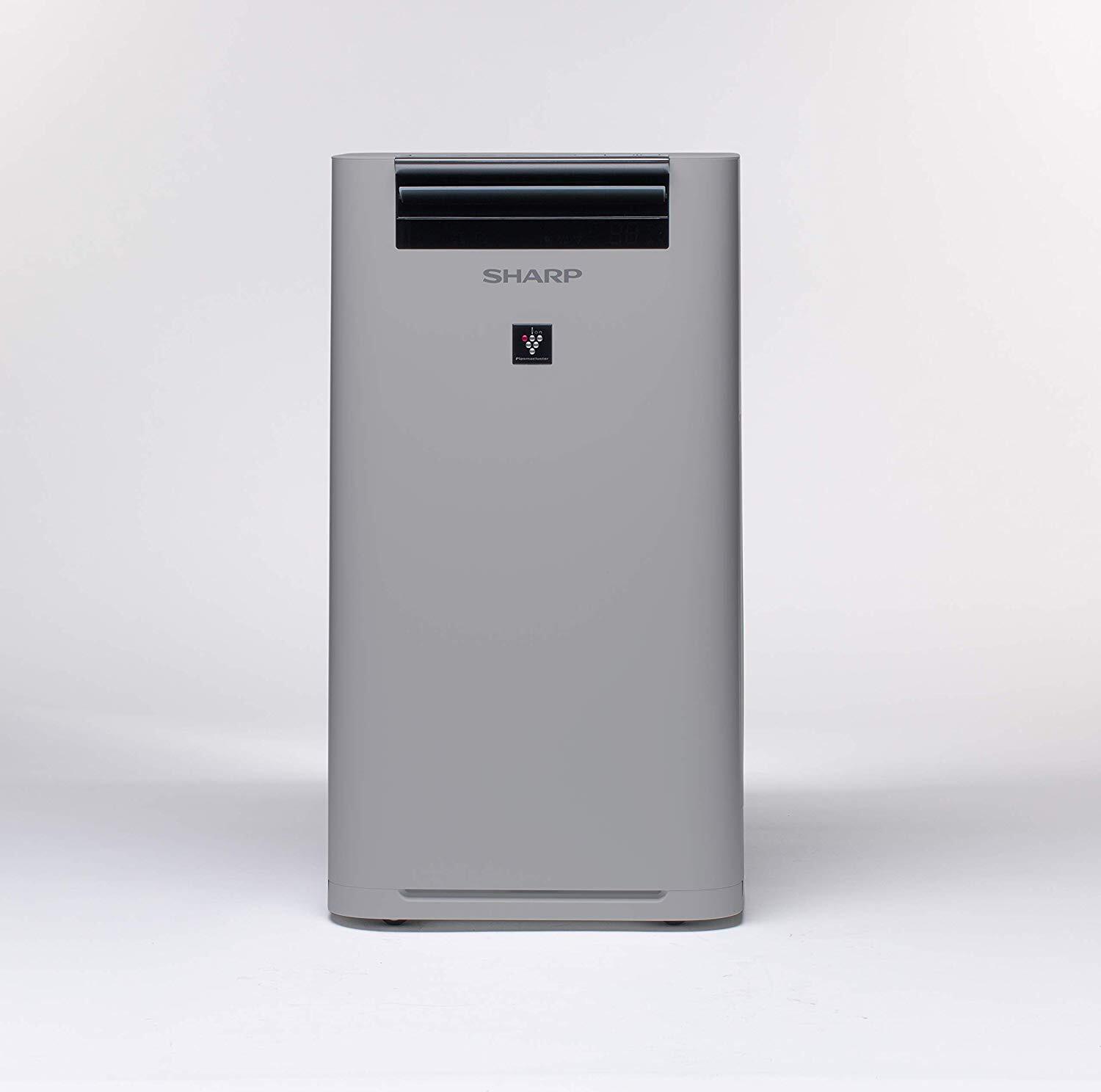
SHARP UA-HG40E-L Luftreiniger (mit Befeuchtungsfunktion, Verbesserung der Luftqualität, Ideal für Allergiker, drei Stufen Filtersystem, HEPA-Filter, Räume bis zu 26 m²) hellgrauEntdecken Sie den innovativen Sharp UA-HG40E-L Luftreiniger, die ideale Lösung für alle, die ein gesünderes und komfortableres Zuhause suchen. Dieses hochmoderne Gerät, das bei BestDigit erhältlich ist, kombiniert die Reinigungsleistung mit der Befeuchtungsfunktion und bietet ein umfassendes Benutzererlebnis für Räume bis zu 26 m².Der Sharp UA-HG40E-L zeichnet sich durch seine Fähigkeit aus, Luft mit einer beeindruckenden Durchflussrate von 240 m³/h zu reinigen und Allergene, Staub und unerwünschte Gerüche effektiv zu beseitigen. Mit 6 Betriebsgeschwindigkeiten können Sie die Einstellungen ganz einfach an Ihre spezifischen Bedürfnisse anpassen, egal ob Sie ein Berufstätiger sind, der sich konzentrieren muss, oder ein Elternteil, der auf die Luftqualität in seiner Familie achtet.Leistungsstarke Luftreinigung: Ideal für Räume bis zu 26 m²Integrierte Luftbefeuchtung: Sorgt für das richtige Maß an LuftfeuchtigkeitLuftstrom: 240 m³/h für schnelle ReinigungVielseitigkeit: 6 Geschwindigkeitss407,26 €*Versand: 0,00 €Sichere Weiterleitung zum Anbieter
-
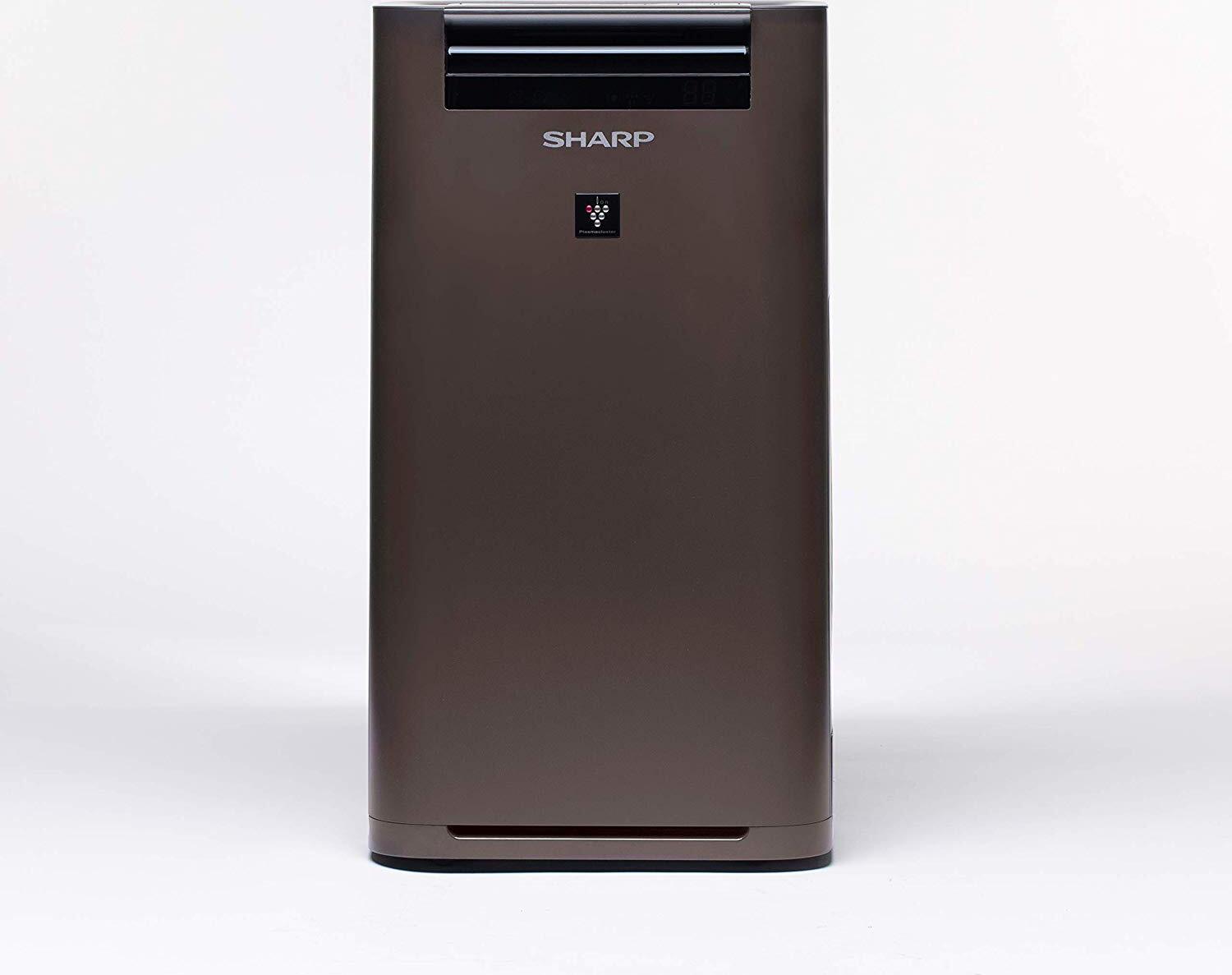
SHARP UA-HG40E-T Luftreiniger (mit Befeuchtungsfunktion, Verbesserung der Luftqualität, Ideal für Allergiker, drei Stufen Filtersystem, HEPA-Filter, Räume bis zu 26 m²) taupeEntdecken Sie den revolutionären Luftreiniger SHARP UA-HG40E-T, die ideale Lösung für alle, die saubere Luft und eine gesunde Umgebung suchen. Dieses hochmoderne Gerät, das bei BestDigit erhältlich ist, kombiniert die Leistung der HEPA-Technologie mit einem eleganten braunen Design, das perfekt in jedes moderne Zuhause passt.Der SHARP UA-HG40E-T ist nicht nur ein Luftreiniger, sondern auch ein Luftbefeuchter und bietet somit eine Komplettlösung für den Wohnkomfort. Mit einer Reinigungskapazität von bis zu 26 m² ist er der perfekte Verbündete für Wohnungen, Büros und mittelgroße Geschäftsräume.Fortschrittliche HEPA-Filterung zum Auffangen von Allergenen und FeinstaubIntegrierte Befeuchtungsfunktion für optimalen KomfortElegantes Design in Braun, passend zu jeder EinrichtungLeiser Betrieb (43 dB), ideal für den NachtbetriebEffizienter Stromverbrauch von nur 24 WTechnikbegeisterte werden die fortschrittlichen Funktionen dieses SHARP-Luftreinigers zu schätzen wissen, während IT-Profis ein370,24 €*Versand: 0,00 €Sichere Weiterleitung zum Anbieter
-
Ideal Luftreiniger-Ersatzfilter 7320099 360° HEPA-Filter, für Luftreiniger AP140 Pro360°-Filter-System bestehend aus Fein-, Vorfilter und HEPA-Partikelfilter Filtert Staub, Feinstaub, Pollen, Krankheitserreger und Allergene 99,99% der Partikel bei 0,2 Mikrometer werden nach DIN 71460-1 gefiltert Die Filterlebensdauer beträgt ca. 12 Monate Merkmale: geeignet für: Ideal AP140 Pro Filtersystem: Vorfilter, HEPA-Filter164,21 €*Versand: 4,15 €Sichere Weiterleitung zum Anbieter
-
Bosch Luftreiniger-Ersatzfilter Air 4000 Filter, 7733701945, für Luftreiniger Air 4000Geeignet für Bosch Thermotechnik Luftreiniger Air 4000 Effektiver 3-in-1 Filter (Vor-, HEPA-, & Aktivkohlefilter) Filtert 99,97% der Schadstoffe wie Staub, Pollen, Schimmelsporen & Allergene Entfernt auch Gerüche & groben Staub Langlebiger konsistenter Schutz bis zu 12 Monate Merkmale: geeignet für: Bosch Air 4000 Filtersystem: HEPA-Filter, Aktivkohlefilter, Vorfilter59,49 €*Versand: 4,15 €Sichere Weiterleitung zum Anbieter

-
Wie finde ich das Snipping Tool?
Das Snipping Tool ist eine integrierte Anwendung in Windows-Betriebssystemen, die es Benutzern ermöglicht, Screenshots zu erstellen. Um das Snipping Tool zu finden, können Sie einfach die Windows-Suche verwenden und nach "Snipping Tool" suchen. Alternativ können Sie auch auf das Startmenü klicken, "Alle Apps" auswählen und nach dem Snipping Tool suchen. Eine weitere Möglichkeit besteht darin, die Tastenkombination "Windows-Taste + Shift + S" zu verwenden, um das Snipping Tool schnell zu öffnen. Wenn Sie das Snipping Tool häufig verwenden, können Sie es auch an die Taskleiste oder den Desktop anheften, um einen schnellen Zugriff zu haben. **
-
Wo werden Snipping Tool Bilder gespeichert?
Das Snipping Tool speichert standardmäßig die erstellten Bilder in der Zwischenablage. Wenn du ein Bild mit dem Snipping Tool aufgenommen hast, kannst du es in ein anderes Programm einfügen, z. B. in ein Bildbearbeitungsprogramm oder in ein Textverarbeitungsprogramm. Von dort aus kannst du das Bild dann speichern, wo du möchtest. Es gibt jedoch auch die Möglichkeit, die Einstellungen des Snipping Tools anzupassen, um die Bilder direkt an einem bestimmten Speicherort zu speichern. Hast du diese Einstellungen bereits geändert oder möchtest du wissen, wo die Standard-Speicherort für Snipping Tool Bilder ist? **
-
Wie funktioniert Snipping Tool Windows 10?
Das Snipping Tool ist ein integriertes Programm in Windows 10, mit dem Benutzer Screenshots erstellen können. Um das Snipping Tool zu verwenden, öffnen Sie es entweder über die Suche in der Taskleiste oder über das Startmenü. Wählen Sie dann die Art des Screenshots aus, den Sie erstellen möchten (Vollbild, rechteckiger Ausschnitt, freie Form oder Fenster). Klicken Sie auf "Neu" und ziehen Sie den Cursor über den Bereich, den Sie erfassen möchten. Anschließend können Sie den Screenshot speichern, kopieren oder bearbeiten. **
-
Was ist das Snipping Tool 3?
Das Snipping Tool 3 ist ein Bildschirmaufnahmeprogramm, das es Benutzern ermöglicht, Screenshots von ihrem Computerbildschirm zu erstellen. Es bietet verschiedene Aufnahmemodi wie Rechteck, Freiform, Fenster oder Vollbild. Mit dem Snipping Tool 3 können Benutzer ihre Screenshots bearbeiten, markieren und speichern, um sie später zu verwenden. Es ist ein nützliches Werkzeug für Präsentationen, Tutorials oder einfach nur zum Teilen von Bildschirminhalten. **

Wie öffne ich das Snipping Tool?
Um das Snipping Tool zu öffnen, kannst du entweder die Windows-Suche verwenden und nach "Snipping Tool" suchen. Alternativ kannst du auch die Tastenkombination "Windows-Taste + Shift + S" drücken, um das Snipping Tool direkt zu öffnen. Eine weitere Möglichkeit ist, das Snipping Tool über das Startmenü unter "Windows-Zubehör" zu finden und von dort aus zu öffnen. Du kannst auch einen Rechtsklick auf die Taskleiste machen, "Neu" auswählen und dann "Snipping Tool" anklicken, um es zu öffnen. **
Wie benutze ich das Snipping Tool?
Um das Snipping Tool zu verwenden, öffne zuerst das Programm auf deinem Computer. Klicke dann auf "Neu" und wähle den Bereich aus, den du erfassen möchtest. Du kannst zwischen verschiedenen Arten von Ausschnitten wählen, z.B. Freihand, Rechteck oder Fenster. Nachdem du den gewünschten Bereich ausgewählt hast, kannst du den Ausschnitt speichern, kopieren oder markieren. Du kannst das Snipping Tool auch verwenden, um Notizen oder Markierungen auf dem Bildschirmausschnitt hinzuzufügen. **
Top-Angebote
Produkte zum Begriff Snipping:
-
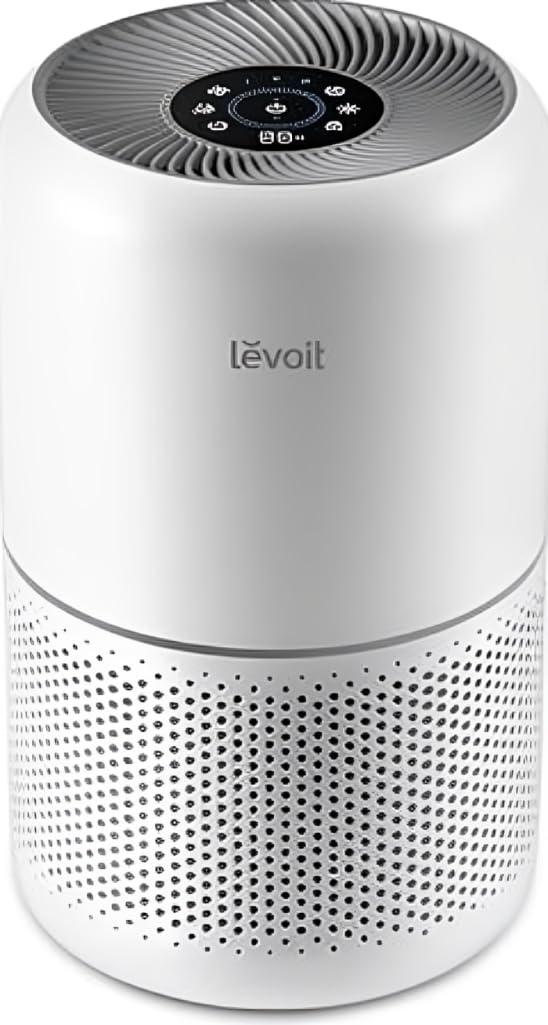
LEVOIT Luftreiniger für Allergien und PM2,5, HEPA-Filter, Luftqualität, gegen 99- Visualisierte Luftqualität: Der Lasersensor im intelligenten Luftreiniger LEVOIT Core 300S erkennt kleine Partikel und eliminiert die Notwendigkeit für Vermutungen - Vier Filter für verschiedene Luftprobleme: Der LEVOIT Core 300S enthält unseren Standardfilter. Unsere 3 kundenspezifischen Filter für Tierhaare und Gerüche (gelb), Schimmel (grün) und Abgas (blau) müssen separat erworben werden - GEDENKTE SCHIMMEL FANGEN: Verwenden Sie den benutzerdefinierten Schimmelfilter, um Schimmel aus der Luft zu entfernen. Echtzeit-Updates zur Überwachung der Luftqualität, um frische Luft sorgenfrei einzuatmen - Halten Sie Tiergerüche fern: Verhindern Sie Gerüche und Tierhaare, die den Komfort Ihres Hauses beeinträchtigen. Genießen Sie mehr Zeit mit Ihren Haustieren, indem Sie Haare und Schuppen in der Luft mit dem LEVOIT Core300S Tierhaarfilter reduzieren. Tierhaarfilter ist separat erhältlich - Blockiert städtische Verschmutzung: Der Abluftfilter LEVOIT Core 300S kann den Abfluss des Autos effe304,90 €*Versand: 0,00 €Sichere Weiterleitung zum Anbieter
-
Ideal Luftreiniger Filter, Zubehör LuftbehandlungDie Filterkassette und der Vorfilter sind mit einer patentierten, antimikrobiellen Beschichtung behandelt, die das Wachstum geruchsbildender Bakterien, von Schimmelsporen und Pilzen verhindert. Sie sind einfach und schnell austauschbar. Filter für Luftreiniger AP25.46,00 €*Versand: 0,00 €Sichere Weiterleitung zum Anbieter
-
SHARP UA-HG40E-L Luftreiniger (mit Befeuchtungsfunktion, Verbesserung der Luftqualität, Ideal für Allergiker, drei Stufen Filtersystem, HEPA-Filter, Räume bis zu 26 m²) hellgrauEntdecken Sie den innovativen Sharp UA-HG40E-L Luftreiniger, die ideale Lösung für alle, die ein gesünderes und komfortableres Zuhause suchen. Dieses hochmoderne Gerät, das bei BestDigit erhältlich ist, kombiniert die Reinigungsleistung mit der Befeuchtungsfunktion und bietet ein umfassendes Benutzererlebnis für Räume bis zu 26 m².Der Sharp UA-HG40E-L zeichnet sich durch seine Fähigkeit aus, Luft mit einer beeindruckenden Durchflussrate von 240 m³/h zu reinigen und Allergene, Staub und unerwünschte Gerüche effektiv zu beseitigen. Mit 6 Betriebsgeschwindigkeiten können Sie die Einstellungen ganz einfach an Ihre spezifischen Bedürfnisse anpassen, egal ob Sie ein Berufstätiger sind, der sich konzentrieren muss, oder ein Elternteil, der auf die Luftqualität in seiner Familie achtet.Leistungsstarke Luftreinigung: Ideal für Räume bis zu 26 m²Integrierte Luftbefeuchtung: Sorgt für das richtige Maß an LuftfeuchtigkeitLuftstrom: 240 m³/h für schnelle ReinigungVielseitigkeit: 6 Geschwindigkeitss407,26 €*Versand: 0,00 €Sichere Weiterleitung zum Anbieter
-
SHARP UA-HG40E-T Luftreiniger (mit Befeuchtungsfunktion, Verbesserung der Luftqualität, Ideal für Allergiker, drei Stufen Filtersystem, HEPA-Filter, Räume bis zu 26 m²) taupeEntdecken Sie den revolutionären Luftreiniger SHARP UA-HG40E-T, die ideale Lösung für alle, die saubere Luft und eine gesunde Umgebung suchen. Dieses hochmoderne Gerät, das bei BestDigit erhältlich ist, kombiniert die Leistung der HEPA-Technologie mit einem eleganten braunen Design, das perfekt in jedes moderne Zuhause passt.Der SHARP UA-HG40E-T ist nicht nur ein Luftreiniger, sondern auch ein Luftbefeuchter und bietet somit eine Komplettlösung für den Wohnkomfort. Mit einer Reinigungskapazität von bis zu 26 m² ist er der perfekte Verbündete für Wohnungen, Büros und mittelgroße Geschäftsräume.Fortschrittliche HEPA-Filterung zum Auffangen von Allergenen und FeinstaubIntegrierte Befeuchtungsfunktion für optimalen KomfortElegantes Design in Braun, passend zu jeder EinrichtungLeiser Betrieb (43 dB), ideal für den NachtbetriebEffizienter Stromverbrauch von nur 24 WTechnikbegeisterte werden die fortschrittlichen Funktionen dieses SHARP-Luftreinigers zu schätzen wissen, während IT-Profis ein370,24 €*Versand: 0,00 €Sichere Weiterleitung zum Anbieter
-
Wie installiere ich Snipping Tool?
Um das Snipping Tool auf einem Windows-Computer zu installieren, müssen Sie zuerst sicherstellen, dass es nicht bereits auf Ihrem System vorhanden ist. Geben Sie dazu "Snipping Tool" in die Windows-Suchleiste ein. Wenn es nicht gefunden wird, können Sie es über die Systemsteuerung unter "Programme und Funktionen" installieren. Klicken Sie auf "Windows-Funktionen aktivieren oder deaktivieren" und suchen Sie nach dem Snipping Tool. Aktivieren Sie das Kontrollkästchen neben dem Snipping Tool und klicken Sie auf "OK". Das Snipping Tool sollte nun auf Ihrem Computer installiert sein und kann über die Windows-Suche oder das Startmenü geöffnet werden. **
-
Warum funktioniert Snipping Tool nicht?
Warum funktioniert Snipping Tool nicht? Gibt es eine Fehlermeldung, die angezeigt wird? Hast du versucht, das Programm neu zu starten oder deinen Computer neu zu starten? Möglicherweise liegt das Problem an fehlenden Berechtigungen oder an einer beschädigten Datei. Hast du die neueste Version des Snipping Tools installiert? **
-
Wie finde ich das Snipping Tool?
Das Snipping Tool ist eine integrierte Anwendung in Windows-Betriebssystemen, die es Benutzern ermöglicht, Screenshots zu erstellen. Um das Snipping Tool zu finden, können Sie einfach die Windows-Suche verwenden und nach "Snipping Tool" suchen. Alternativ können Sie auch auf das Startmenü klicken, "Alle Apps" auswählen und nach dem Snipping Tool suchen. Eine weitere Möglichkeit besteht darin, die Tastenkombination "Windows-Taste + Shift + S" zu verwenden, um das Snipping Tool schnell zu öffnen. Wenn Sie das Snipping Tool häufig verwenden, können Sie es auch an die Taskleiste oder den Desktop anheften, um einen schnellen Zugriff zu haben. **
-
Wo werden Snipping Tool Bilder gespeichert?
Das Snipping Tool speichert standardmäßig die erstellten Bilder in der Zwischenablage. Wenn du ein Bild mit dem Snipping Tool aufgenommen hast, kannst du es in ein anderes Programm einfügen, z. B. in ein Bildbearbeitungsprogramm oder in ein Textverarbeitungsprogramm. Von dort aus kannst du das Bild dann speichern, wo du möchtest. Es gibt jedoch auch die Möglichkeit, die Einstellungen des Snipping Tools anzupassen, um die Bilder direkt an einem bestimmten Speicherort zu speichern. Hast du diese Einstellungen bereits geändert oder möchtest du wissen, wo die Standard-Speicherort für Snipping Tool Bilder ist? **
Ähnliche Suchbegriffe für Snipping
-
Ideal Luftreiniger-Ersatzfilter 7320099 360° HEPA-Filter, für Luftreiniger AP140 Pro360°-Filter-System bestehend aus Fein-, Vorfilter und HEPA-Partikelfilter Filtert Staub, Feinstaub, Pollen, Krankheitserreger und Allergene 99,99% der Partikel bei 0,2 Mikrometer werden nach DIN 71460-1 gefiltert Die Filterlebensdauer beträgt ca. 12 Monate Merkmale: geeignet für: Ideal AP140 Pro Filtersystem: Vorfilter, HEPA-Filter164,21 €*Versand: 4,15 €Sichere Weiterleitung zum Anbieter
-
Bosch Luftreiniger-Ersatzfilter Air 4000 Filter, 7733701945, für Luftreiniger Air 4000Geeignet für Bosch Thermotechnik Luftreiniger Air 4000 Effektiver 3-in-1 Filter (Vor-, HEPA-, & Aktivkohlefilter) Filtert 99,97% der Schadstoffe wie Staub, Pollen, Schimmelsporen & Allergene Entfernt auch Gerüche & groben Staub Langlebiger konsistenter Schutz bis zu 12 Monate Merkmale: geeignet für: Bosch Air 4000 Filtersystem: HEPA-Filter, Aktivkohlefilter, Vorfilter59,49 €*Versand: 4,15 €Sichere Weiterleitung zum Anbieter
-
Bosch Luftreiniger-Ersatzfilter Air 2000 Filter, 7733702201, für Luftreiniger Air 2000Geeignet für Bosch Thermotechnik Luftreiniger Air 2000 Effektiver 3-in-1 Filter (Vor-, HEPA-, & Aktivkohlefilter) Filtert 99,97% der Schadstoffe wie Staub, Pollen, Schimmelsporen & Allergene Entfernt auch Gerüche & groben Staub Langlebiger konsistenter Schutz bis zu 12 Monate Merkmale: geeignet für: Bosch Air 2000 Filtersystem: HEPA-Filter, Aktivkohlefilter, Vorfilter39,98 €*Versand: 4,15 €Sichere Weiterleitung zum Anbieter
-
Bosch Luftreiniger-Ersatzfilter Air 6000 Filter, 7733701946, für Luftreiniger Air 6000Geeignet für Bosch Thermotechnik Luftreiniger Air 6000 Effektiver 4-in-1 Filter (Vor-, HEPA-, Aktivkohlefilter & antibakterieller Filterschicht) Filtert 99,97% der Schadstoffe wie Staub, Pollen, Schimmelsporen & Allergene Entfernt auch Gerüche & groben Staub Langlebiger, konsistenter Schutz bis zu 12 Monate Merkmale: geeignet für: Bosch Air 6000 Filtersystem: HEPA-Filter, Aktivkohlefilter, Vorfilter89,92 €*Versand: 4,15 €Sichere Weiterleitung zum Anbieter
-
Wie funktioniert Snipping Tool Windows 10?
Das Snipping Tool ist ein integriertes Programm in Windows 10, mit dem Benutzer Screenshots erstellen können. Um das Snipping Tool zu verwenden, öffnen Sie es entweder über die Suche in der Taskleiste oder über das Startmenü. Wählen Sie dann die Art des Screenshots aus, den Sie erstellen möchten (Vollbild, rechteckiger Ausschnitt, freie Form oder Fenster). Klicken Sie auf "Neu" und ziehen Sie den Cursor über den Bereich, den Sie erfassen möchten. Anschließend können Sie den Screenshot speichern, kopieren oder bearbeiten. **
-
Was ist das Snipping Tool 3?
Das Snipping Tool 3 ist ein Bildschirmaufnahmeprogramm, das es Benutzern ermöglicht, Screenshots von ihrem Computerbildschirm zu erstellen. Es bietet verschiedene Aufnahmemodi wie Rechteck, Freiform, Fenster oder Vollbild. Mit dem Snipping Tool 3 können Benutzer ihre Screenshots bearbeiten, markieren und speichern, um sie später zu verwenden. Es ist ein nützliches Werkzeug für Präsentationen, Tutorials oder einfach nur zum Teilen von Bildschirminhalten. **
-
Wie öffne ich das Snipping Tool?
Um das Snipping Tool zu öffnen, kannst du entweder die Windows-Suche verwenden und nach "Snipping Tool" suchen. Alternativ kannst du auch die Tastenkombination "Windows-Taste + Shift + S" drücken, um das Snipping Tool direkt zu öffnen. Eine weitere Möglichkeit ist, das Snipping Tool über das Startmenü unter "Windows-Zubehör" zu finden und von dort aus zu öffnen. Du kannst auch einen Rechtsklick auf die Taskleiste machen, "Neu" auswählen und dann "Snipping Tool" anklicken, um es zu öffnen. **
-
Wie benutze ich das Snipping Tool?
Um das Snipping Tool zu verwenden, öffne zuerst das Programm auf deinem Computer. Klicke dann auf "Neu" und wähle den Bereich aus, den du erfassen möchtest. Du kannst zwischen verschiedenen Arten von Ausschnitten wählen, z.B. Freihand, Rechteck oder Fenster. Nachdem du den gewünschten Bereich ausgewählt hast, kannst du den Ausschnitt speichern, kopieren oder markieren. Du kannst das Snipping Tool auch verwenden, um Notizen oder Markierungen auf dem Bildschirmausschnitt hinzuzufügen. **
* Alle Preise verstehen sich inklusive der gesetzlichen Mehrwertsteuer und ggf. zuzüglich Versandkosten. Die Angebotsinformationen basieren auf den Angaben des jeweiligen Shops und werden über automatisierte Prozesse aktualisiert. Eine Aktualisierung in Echtzeit findet nicht statt, so dass es im Einzelfall zu Abweichungen kommen kann. ** Hinweis: Teile dieses Inhalts wurden von KI erstellt.